

Changer La Couleur Des Applications Iphone
Comment changer la couleur des applications ou la photo widget sur iPhone sous iOS fourteen.3/14.2.one/14.2/fourteen.one/14
Cet article vous présente en détail comment changer la couleur de l'application ou la photo widget sur iPhone sous iOS fourteen cascade personnaliser votre iPhone et comment changer le logo des applications iOS 14.
AnyTrans
Gérer l'écran sur votre appareil iOS de manière intelligente
- Classer et orgainiser l'écran de votre appareil iPhone, iPad ou iPod Touch.
- Transférer des photos, de la musique, des vidéos et plus encore vers un ordinateur PC/Mac, et inversement
- Sauvegarder votre iPhone de manière flexible: sauvegarde complète, sauvegarde incrémentielle et sauvegarde sans fil
- Inclus YouTube, télécharger gratuitement la vidéo et la musique de plus de 1000 sites
Votre iPhone manque d'une touche personnalisée après avoir obtenu un iPhone 12/ iPhone 12 Pro(Max)/iPhone 12 mini? Vous pouvez changer les couleurs/logo des applications ou les photos des widgets. C'est désormais possible sous le système iOS fourteen.3/fourteen.2.ane/14.ii/xiv.1/14.
Annotate personnaliserwidget et modifier le logo des applications iOS xiv?Tous les détails sont mentionnés dans cet article.
Depuis l'apparition de l'iOS 14 et les fans de fifty'iPhone essayent de trouver toutes ses nouveautés. En fouillant, vous pouvez trouver une fonctionnalité intéressante : personnaliser l'affichage des émoticônes ou widget iOS fourteen. Plusieurs utilisateurs apprécient avoir la possibilité de changer l'bogeyman ou la couleur des applications et des widgets par exemple. C'est votre smartphone. Vous avez donc le droit d'y faire tout ce que vous voulez. Le nouveau iOS 14 facilite cette tâche en proposant deux méthodes très efficaces. Voici tout ce que vous devez savoir sur le sujet.
Changer la couleur des applications ou la photo widget via Raccourci
La couleur bleue de Facebook vous gêne ? Fifty'icône de WhatsApp due north'est pas à votre goût ? Changer 50'apparition de ces applications sur iPhone n'a jamais été plus facile. La fonction est d'ailleurs intégrée à iOS xiv. Il due north'est donc pas nécessaire d'aller chercher une solution sur l'App store. Pour en profiter, il faudra accès au carte du jour raccourci. Puis vous pourrez choisir l'application qui sera le sujet de la modification. Plusieurs options sont proposées : le changement du nom, le lieu de l'affichage ou encore le symbole de l'icône. Concernant ce dernier, l'utilisateur peut adopter une photo de sa bibliothèque ou capturer une en temps réel. La fonctionnalité permet aussi de faire quelques retouches comme le recadrement et le rognage. Il ne reste à ce stade que l'enregistrement des modifications. Les changements sont immédiats. Vous pouvez le voir directement sur 50'écran d'accueil. Si cette méthode vous tente, veuillez alors suivre les étapes suivantes.
- Tirez à droite de 50'écran d'accueil afin d'ouvrir la bibliothèque d'applications.
- Tapez raccourcis et accédez aux paramètres relatifs.
- Cliquez sur la croix en haut à droite.
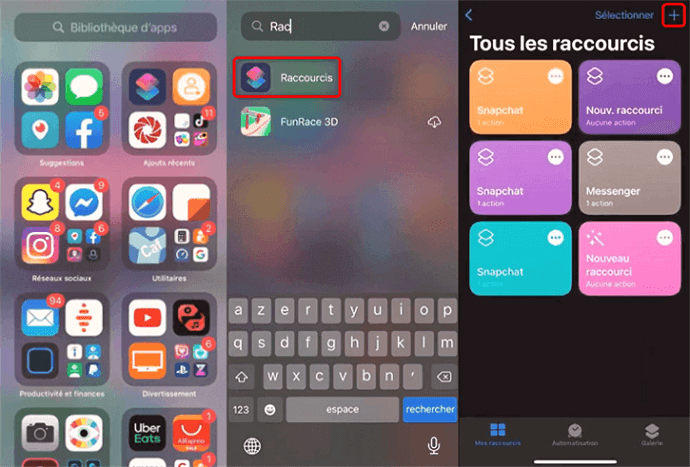
Création d'united nations nouveau raccourci
- Cliquez sur Ajouter une action.
- Tapez Ouvrir puis cliquez sur Ouvrir l'App.
- Choisissez une application parmi la liste ou tapez son nom dans le cas de recherche.
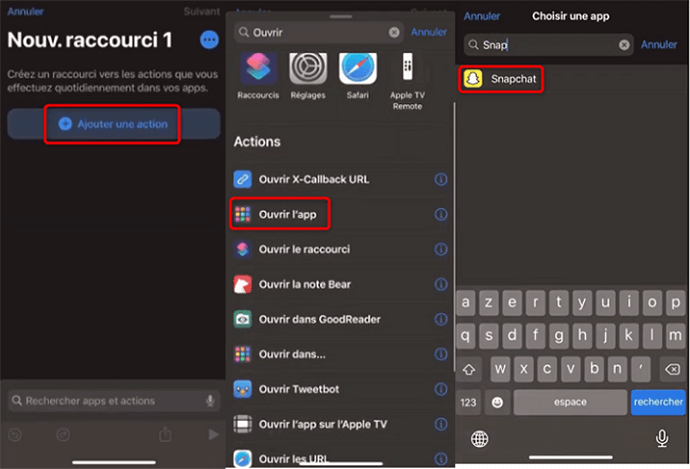
Deportment relatives aux applications
- Cliquez sur le bouton en haut à droite.
- Tapez le nom souhaité de l'application.
- Sélectionnez l'emplacement la nouvelle icône puis choisissez-une.
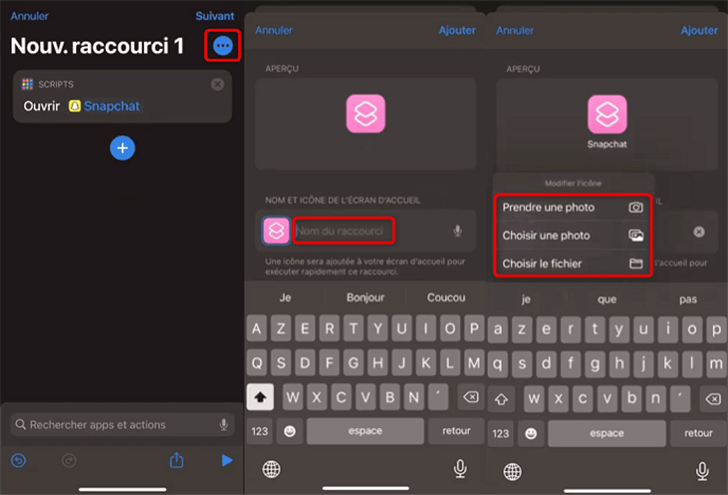
Chargement de la nouvelle icône
- Cliquez sur Ajouter afin d'appliquer les modifications.
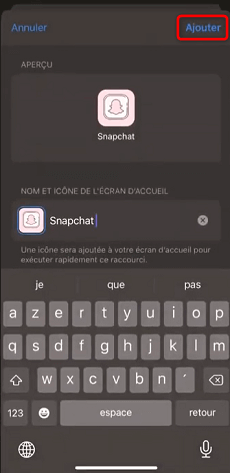
Validation des modifications
Changer la couleur des applications ou la photograph widget via Widgetsmith
La deuxième méthode qui permet de faire ces changements due south'appelle Widgetsmith. Ceux qui connaissent Watchsmith vont comprendre de quoi il south'agit. Il southward'agit du même développeur mais cette fois son outil est dédié aux iPhones tournant sous iOS 14. L'awarding est disponible en téléchargement gratuit sur l'App store. Certaines fonctionnalités qu'elle suggest sont payantes. Toutefois, il est possible de s'en sortir avec la version gratuite. Le concept de Widgetsmith est simple. Comme l'indique son nom, cette solution aide les utilisateurs à créer des widgets personnalisés. Elle vous permet de changer les couleurs, les tailles et les polices des textes. Son interface de travail est très claire. Vous n'avez pas besoin d'aucune connaissance particulière. Il suffit de suivre les instructions de 50'application. Néanmoins, un petit bémol se dégage. L'Anglais est la seule langue disponible. Mais ceci ne devrait pas vous priver de profiter de Widgetsmith. C'est un excellent outil cascade personnaliser votre iPhone. Voici les étapes à suivre.
- Lancez Wigdetsmith.
- Ajoutez un widget parmi les exemples proposés.
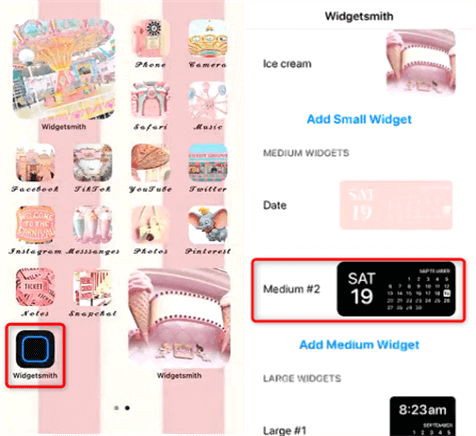
Choix de la forme du widget
- Choisissez united nations caractère de police.
- Sélectionnez une couleur cascade l'arrière-plan.
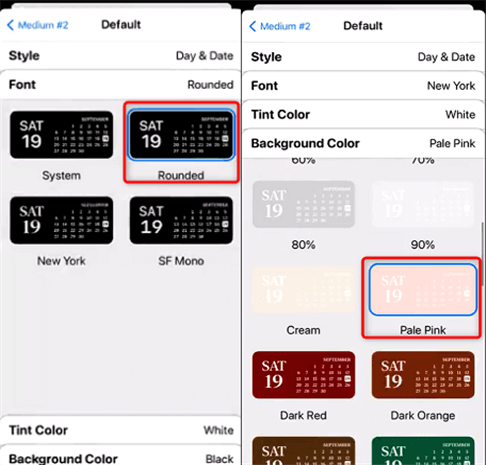
Modification des différents composants du widget
Personnaliser l'écran d'accueil sur iPhone
Comme vous pouvez le constater, les méthodes ci-dessus vous aide à changer les couleurs des icônes de vos applications. Si vous souhaitez bien organiser et classer votre écran d'acceuil, AnyTrans est l'une des applications pour organiser d'écran iOS/iPadOS, qui vous permet de gérer les icônes de vos applications de différentes manières sur votre appareil iPhone, iPad ou iPod Impact. Voyons en action ci-dessous.
Conclusion
Apple tree a décidé de passer un cap sur le plan de la personnalisation de leurs appareils suite à iOS xiv. Et ceci passe par le déploiement de la fonction Raccourci et l'application Widgetsmith. Ces deux solutions vous permettent de modifier considérablement fifty'apparition de l'écran de votre iPhone. Nous vous invitons donc à les essayer.


Changer La Couleur Des Applications Iphone,
Source: https://www.imobie.com/fr/ios/changer-la-couleur-des-applications-ou-widget-ios.htm
Posted by: howardmith1961.blogspot.com
0 Response to "Changer La Couleur Des Applications Iphone"
Post a Comment